
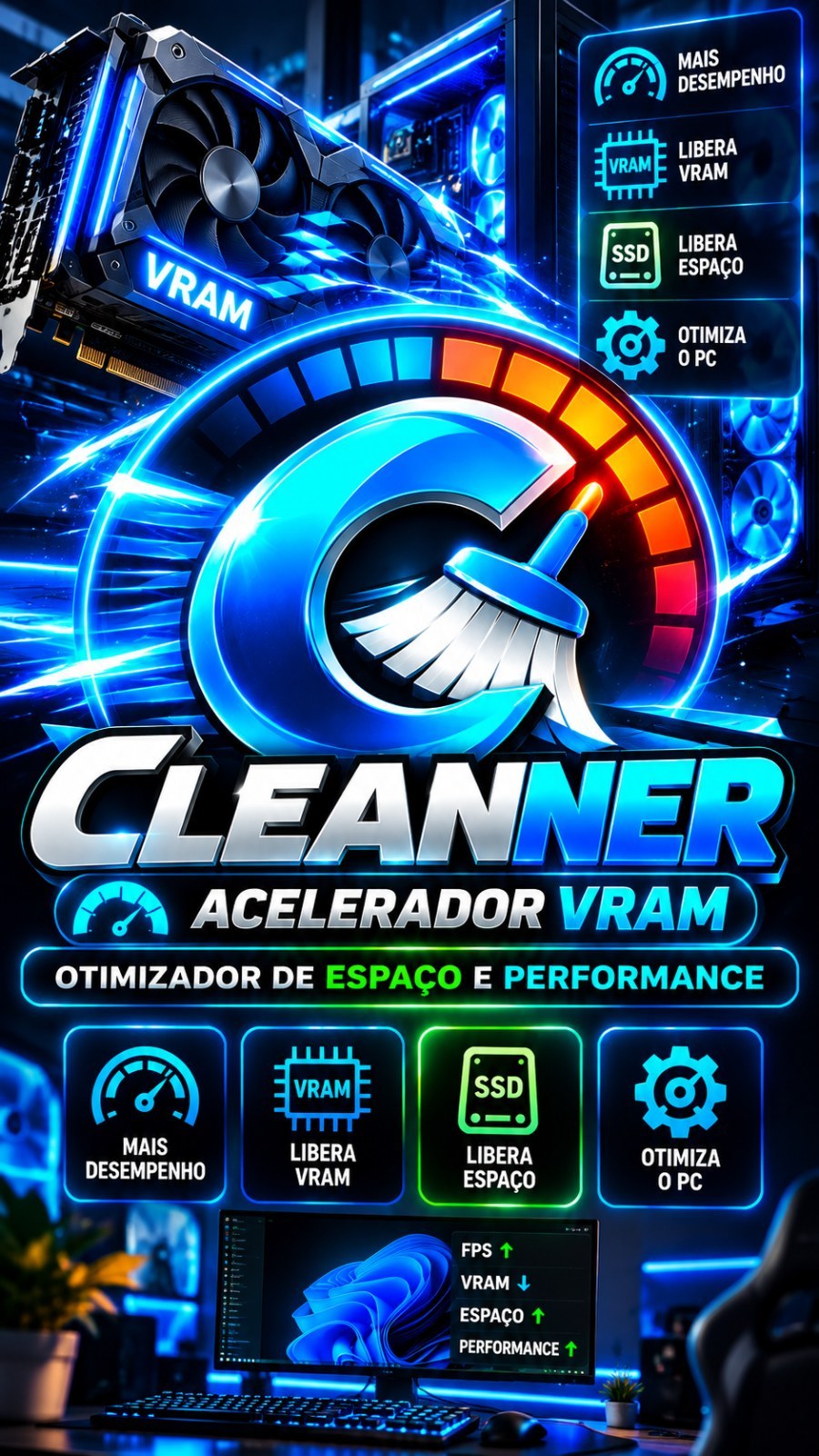
Cleanner acelerador VRAM
Acelerador — deixe o computador rápido de novo, sem entender nada de computador O Acelerador mostra, em linguagem de gente, o que está deixando o seu computador lento: programas que comem memória, programas que continuam...
Veja funcionando
Ficha
O que essa ferramenta faz
Acelerador — deixe o computador rápido de novo, sem entender nada de computador
O Acelerador mostra, em linguagem de gente, o que está deixando o seu computador lento: programas que comem memória, programas que continuam abertos escondidos, lixo ocupando o disco e coisas que abrem sozinhas quando você liga a máquina. E resolve com um clique, sem risco.
Programa para Windows 10 e 11. Você baixa, instala e usa. Não precisa instalar mais nada, não pede chave de API e não mexe em configuração do Windows pelas suas costas.
Como abrir
- Baixe o arquivo aqui na loja e instale (a instalação é só para você, não pede senha de administrador).
- Abra o Acelerador pelo atalho na Área de Trabalho ou no menu Iniciar.
- Entre com o seu e-mail e a sua senha da Like Points. É a mesma conta da loja.
Precisa conferir o seu plano ou a sua conta? Entrar no painel Like Points · Ver todos os planos
O que ele faz — uma aba por problema
Tudo fica em abas na parte de cima da tela. O número vermelho ao lado do nome da aba mostra quantos problemas ela encontrou; sem número, está tudo certo ali dentro.
1. Memória — o que está pesando agora
É a tela que abre primeiro. Ela mostra quanta memória o computador está usando, quanto sobra e, principalmente, quem está consumindo.
- Aviso colorido no topo: verde está tranquilo, amarelo está apertado, vermelho quer dizer que a memória acabou e a máquina vai travar a qualquer momento.
- Liberar memória agora: um clique fecha só o que o programa marcou como "Pesando". Nada do Windows é tocado.
- Encerrar marcados: prefere escolher a dedo? Marque as caixinhas da lista e use este botão.
- Em uso é a memória que o programa está usando de verdade. Reservado é a memória que ele pediu só para si e ninguém mais pode usar — é esse número que trava o computador mesmo com memória sobrando. Cópias é quantas instâncias do mesmo programa estão abertas: dezenas de cópias quase sempre são sobras que ninguém fechou.
- Travada por drivers: quando a memória some e não está com nenhum programa. Se aparecer a tarja vermelha, fechar programas não adianta — só reiniciar o computador resolve. Acima de 4 GB já é defeito; o normal é menos de 1 GB.
- Tudo que faz parte do Windows aparece como Windows — não mexer e não pode ser encerrado por aqui, nem por engano.
Para que serve: é o primeiro lugar a olhar quando o computador começa a engasgar, o vídeo trava ao exportar ou o navegador fica lento sem motivo.
2. Programas esquecidos — o que ficou rodando escondido
Alguns programas continuam ligados depois que você fecha a tela deles: sem janela, sem ícone, mas segurando a "linha" que usam. Na próxima vez que você abrir aquele programa, ele conversa com a cópia velha e parece que nada foi salvo.
- A aba procura sozinha quando você entra nela e chama cada um pelo nome de verdade, não por nome de arquivo.
- Fechar os esquecidos: eles são convidados a sair sozinhos primeiro; só quem não atende é encerrado à força.
- Restos das automações: uma faixa à parte mostra pedaços que as ferramentas deixaram abertos sem janela nenhuma. Fechar não perde nada, porque não há trabalho aberto dentro deles. O navegador que você abriu nunca entra nessa lista.
Para que serve: é a causa número um de "cadastrei e o programa não salvou" e de programa que abre e não responde.
3. Espaço em disco — recuperar os GB que sumiram
Mostra o lixo que dá para apagar, separado por grupo, com o tamanho de cada um. O que é seguro já vem marcado.
- Pode apagar: não faz falta nenhuma. Dá para baixar de novo: some agora e o programa rebaixa quando precisar. Contém trabalho seu: só some se você marcar.
- Os grupos são: modelos de inteligência artificial que o navegador baixou sozinho (chegam a 4 GB cada), cache dos navegadores das ferramentas, vídeos e áudios já baixados, versões antigas do motor do navegador, arquivos temporários do Windows e dos instaladores, pacotes guardados por programas de desenvolvimento e o cache e os projetos do CapCut.
- Apagar cache não desconecta você de conta nenhuma: login, senha e sessões ficam intactos. Seu login e sua licença nunca são apagados, em nenhum caso, e programa aberto é poupado.
- O que pode conter arquivo seu vai para a Lixeira do Windows (dá para voltar atrás); cache e arquivo temporário são apagados de vez, porque indo para a Lixeira o espaço não seria liberado.
- Medir minhas pastas, no fim da aba, responde à pergunta "cadê meus 400 GB?": mede as suas pastas, mostra as maiores e abre cada uma com um botão. Aqui nada é apagado — quem decide é você.
Para que serve: disco cheio deixa o Windows lento e faz programa parar de salvar. Uma passada costuma devolver dezenas de GB.
4. Abre com o Windows — por que a máquina demora para ligar
Lista tudo que abre sozinho quando você liga o computador e fica comendo memória o dia inteiro, mesmo sem você usar.
- Desligar na linha do programa não desinstala nada: ele só deixa de abrir sozinho e continua funcionando normalmente quando você abrir na mão. Dá para religar aqui quando quiser, e vale a partir da próxima vez que você ligar o computador.
- A lista mostra quais deles já estão abertos agora e quanta memória estão ocupando.
- Alguns itens aparecem com não dá para mudar: são proteção do computador, som, ou coisas que pertencem a todos os usuários da máquina.
Para que serve: é a causa mais comum de computador que demora minutos para ficar pronto depois de ligar.
5. Modo Gravação — nada atrapalha enquanto você grava
Ligue antes de gravar a tela, fazer uma live ou exportar um vídeo. Ele pausa (não fecha) o que rouba processador e internet no meio do trabalho: nuvens de arquivos (OneDrive, Google Drive, Dropbox, MEGA), jogos e lojas (Steam, Epic, Battle.net), mensageiros (Discord, Telegram, WhatsApp, Teams, Slack), Spotify, programas de download e os atualizadores que ligam sozinhos.
- Nada se perde: os programas voltam exatamente de onde pararam quando você desliga o modo.
- Enquanto estiver ligado, a nuvem não sincroniza e os mensageiros não recebem mensagem nova. É esse o objetivo.
- Três proteções: desligar o modo devolve tudo, fechar o programa devolve tudo, e se você esquecer ligado ele se desliga sozinho depois de 3 horas.
- Antivírus e som nunca são pausados.
Para que serve: acaba com o vídeo picotado, o áudio estalando e a exportação que demora o dobro.
6. Saúde do PC — o que a sua máquina aguenta
- As peças do computador e quantas tarefas pesadas ele aguenta ao mesmo tempo, já com o número recomendado. Serve para você saber quantos vídeos pode renderizar de uma vez sem travar a máquina.
- Espaço de cada unidade, com aviso quando está acabando, e a saúde dos discos.
- Velocidade da internet agora e quem está usando — útil quando o envio está lento e você não sabe quem está consumindo a banda.
- Histórico: um gráfico de como a memória livre vem se comportando e o total de espaço que você já recuperou com o programa.
- Limpeza automática toda semana: ligando, o lixo seguro é apagado sozinho no dia e na hora escolhidos (por padrão, domingo ao meio-dia), sem abrir tela nenhuma. Nada que tenha trabalho seu é tocado.
Configurações — tudo pela tela
O Acelerador não tem tela de configuração escondida. O que dá para ajustar está à vista:
- Idioma: as bandeiras no canto superior direito trocam a tela na hora, em português, inglês, espanhol, francês, alemão e japonês.
- Limpeza automática (aba Saúde do PC): ligar ou desligar, escolhendo o dia da semana e a hora.
- Modo Gravação: ligar e desligar, vendo antes a lista do que será pausado.
- O que apagar: as marcações de cada grupo na aba Espaço em disco. O que é seguro já vem marcado.
- Conta: o e-mail de quem está conectado aparece sempre no topo, ao lado do botão Sair da conta — é assim que você troca de conta, se mais de uma pessoa usa o mesmo computador.
Passo a passo do primeiro uso
- Instale e abra. Entre com o e-mail e a senha da sua conta Like Points.
- Na aba Memória, olhe o aviso colorido. Se estiver amarelo ou vermelho, clique em Liberar memória agora.
- Abra Programas esquecidos. Ele já procura sozinho: confira a lista e clique em Fechar os esquecidos.
- Abra Espaço em disco. Ele já analisa e já marca o que é seguro. Confira e clique em Liberar espaço.
- Abra Abre com o Windows e desligue o que você não usa todo dia. Isso faz o computador ligar mais rápido a partir da próxima vez.
- Vai gravar ou exportar vídeo? Passe antes no Modo Gravação e ligue. Desligue quando terminar.
- Na aba Saúde do PC, ligue a limpeza automática semanal e esqueça: o lixo seguro some sozinho toda semana.
Como fechar o programa
Clique em Encerrar programa, no topo da tela, ou simplesmente feche a janela: ele se desliga sozinho em alguns segundos. Não fica nada rodando escondido depois disso.
Versão nova: um clique
Quando sai uma versão nova, aparece um aviso dentro do próprio programa com o botão Atualizar agora. Ele baixa, guarda uma cópia de segurança das suas coisas, instala na mesma pasta e reabre sozinho. Você não precisa desinstalar nada nem baixar de novo aqui na loja, e a sua conta, os seus ajustes e o seu histórico continuam onde estavam.
Chaves de API
Este programa não pede chave de API — nenhuma. Ele funciona só com o seu login. Se alguma outra ferramenta da casa pedir, a chave se cadastra no painel Like Points, nunca dentro do programa.
Requisitos
- Windows 10 ou Windows 11, 64 bits. Não precisa ser computador forte.
- Não precisa de conta de administrador, nem instalar nada além do próprio programa.
- Precisa de internet para entrar na conta e conferir o seu plano. A conferência é feita toda vez que o programa abre.
Limites — o que ele não faz
- Não mexe em configuração interna do Windows, não altera serviços e não promete "otimizar o registro". O que ele faz é visível e reversível.
- Encerrar um programa é o mesmo que fechá-lo à força: o que não foi salvo nele se perde. Salve antes.
- Desligar um item de inicialização não desinstala o programa, e o efeito aparece na próxima vez que o computador ligar.
- Quando a memória está travada por um driver do Windows, nenhum programa consegue devolvê-la — só reiniciar.
- Medir as suas pastas em disco muito cheio ou em HD externo pode demorar; nesse caso ele mostra o que já mediu e avisa que o número é parcial.
Erros comuns e o que fazer
- "Não foi possível entrar" ou a tela pede login de novo — confira a internet e se o e-mail e a senha são os mesmos da loja. Acabou de contratar o plano? Feche e abra o programa: a conta é conferida na abertura.
- "Você não tem acesso a esta ferramenta" — a sua conta está ativa, mas este programa não está no seu plano. O próprio aviso traz o link dos planos.
- Cliquei em liberar memória e ela continua alta — olhe o cartão "Travada por drivers". Se o número estiver alto, a memória não está com nenhum programa: reiniciar o computador é o único caminho.
- Um programa não fecha — alguns exigem permissão de administrador. Feche a janela dele na mão e tente de novo.
- Apaguei e o espaço livre quase não mudou — o que foi para a Lixeira ainda ocupa disco. Esvazie a Lixeira do Windows para o espaço voltar.
- A procura demora — em computador com muita coisa aberta, a varredura leva alguns segundos. Não é travamento: pode esperar.
- "Editor desconhecido" na primeira vez que abre — é o aviso normal do Windows para programa recém-baixado. Clique em "Mais informações" e depois em "Executar assim mesmo".
- Qualquer outro problema — clique em Relatório de erros, no topo. Ele salva um arquivo na sua Área de Trabalho e abre o botão Enviar no WhatsApp com a mensagem pronta: é só anexar o arquivo na conversa.
Suporte
Fale com a gente pelo WhatsApp, sempre com o relatório de erros anexado — é ele que mostra o que aconteceu na sua máquina.
Comprar mais ferramentas · Nossos produtos · Treinamento YouTube
Todos os direitos reservados — Erivelton C. Guimarães · Likepoints.com.br/sell_pv/
Otimização inteligente e uso da CPU
A aba Memória agora mostra o percentual de CPU por grupo de processos. A primeira leitura estabelece a referência; a leitura seguinte atualiza o valor. O percentual é dividido pela capacidade total do processador, então não confunda 10% da CPU total com 10% de um único núcleo.
O botão Otimização inteligente procura sobras confirmadas de automação. Ele só pode propor componentes sem o programa que os iniciou e janelas de rascunho sem processo pai. Antes de fechar, mostra uma confirmação; o servidor repete a verificação e protege qualquer processo que tenha janela visível.
Conversores, renderizadores, compiladores, navegadores e outros processos não são encerrados só porque usam muita CPU ou estão temporariamente parados. Se não houver sobra segura, o botão mostra os processos que mais usaram CPU e não encerra nada. CPU alta pode ser uma tarefa legítima em andamento.
Quer usar esta ferramenta?
Ela vem junto com as outras nos planos Like Points. Veja qual plano libera e quanto custa.
Outras ferramentas

DARK LIKE TOOKS MASTER ( ATUALIZADA ) 2.1 MULTIFUNCIONAL - UPDATE (26/09/2025 18:11pm)
Descrição do Software: HACK DARK LIKE TOOLS Update 16/10 14:52 isnerido barra de rolagem Notas da Update: 24/0...
Ver detalhes
MultiLogin Like points
Like Points Multi Login Gerenciador de perfis de navegador: cada conta abre em um ambiente separado, com cooki...
Ver detalhes
Misturador de conteudos virais
Guia completo O que faz e pra quem é O programa (a janela se chama "Unificador e Picotador de Vídeos - Like Po...
Ver detalhes
Youtube downloader em massa
Esta ferramenta simples baixa em massa conteudos pra você, tanto videos quanto musicas, basta escolher playlis...
Ver detalhes
Redimensionador em Massa de Imagens Like Tools
Descrição do Software: Redimensionador de Imagens Like Points Transforme suas imagens com facilidade e precisã...
Ver detalhes
Kanban Trellelê
O melhor organizador de rotina diária é o nosso kanban , com ele você tem tudo organizado em poucos cliques e...
Ver detalhes