
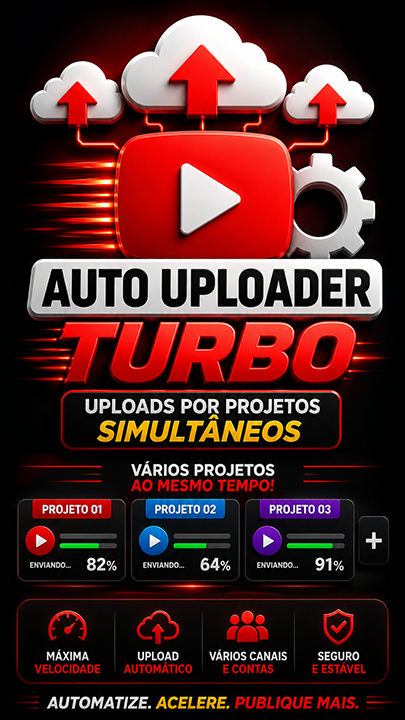
Auto Uploader Master Projetos Turbo
AUTO UPLOADER YOUTUBE faz por projetos e permite faze simultaneamente varios canais— ENVIO E AGENDAMENTO DE VÍDEOS EM LOTE Ferramenta para desktop (Windows) que agenda e publica seus vídeos no YouTube automaticamente, di...
Veja funcionando
Ficha
O que essa ferramenta faz
AUTO UPLOADER YOUTUBE faz por projetos e permite faze simultaneamente varios canais— ENVIO E AGENDAMENTO DE VÍDEOS EM LOTE
Ferramenta para desktop (Windows) que agenda e publica seus vídeos no YouTube automaticamente, direto de uma pasta do seu computador. Ideal para quem tem pastas cheias de vídeos prontos e não quer subir um por um na mão. Funciona por automação do YouTube Studio (com o seu login salvo) — sem precisar configurar API do YouTube.
? O QUE ELA FAZ
• Sobe vários vídeos de uma vez, a partir de uma pasta que você escolhe.
• Separa Shorts automaticamente (vídeos verticais e curtos) dos vídeos normais.
• Usa a thumbnail (capa) que estiver na pasta com o mesmo nome do vídeo.
• Gera título, descrição e tags com inteligência artificial, no idioma do próprio vídeo.
• Agenda as publicações em datas e horários (1 por dia, vários por dia ou por dias da semana), sempre dentro de um horário seguro (das 06h às 22h).
• Trabalha com várias contas e vários canais — cada conta do Google fica separada, com o login salvo.
• Também agenda vídeos que já estão como rascunho no seu canal.
• Pode rodar com o navegador escondido (minimizado), sem ficar pulando na sua tela.
✅ ANTES DE COMEÇAR (O QUE VOCÊ PRECISA)
• Windows com o Google Chrome instalado.
• Sua conta Like Points (e-mail e senha), com esta ferramenta no seu plano.
• Uma pasta com os vídeos prontos para subir. Se quiser capa própria, coloque a imagem com o mesmo nome do arquivo de vídeo (exemplo: meu_video.mp4 e meu_video.jpg).
? COMO USAR — PASSO A PASSO
1. Entre na sua conta: digite o e-mail e a senha da sua conta Like Points e clique em Entrar. As chaves de IA vêm automaticamente da sua conta.
2. Adicione sua conta: clique em Nova conta e faça o login do Google na janela que abrir. Cada e-mail fica num perfil separado (não se misturam).
3. Detecte os canais: clique em Detectar canais e escolha em qual canal quer postar. Depois clique em Usar este canal.
4. Escolha a pasta: clique em Escolher pasta e aponte para a pasta dos vídeos. Clique em Varrer pasta — a ferramenta lista os vídeos, separa os Shorts e ignora o que já foi enviado.
5. Defina o SEO e a agenda: ajuste (se quiser) o contexto para a IA e os links fixos, escolha a estratégia de agendamento e a data/hora de início.
6. Envie para a fila: clique em Gerar SEO e enviar para a fila. O programa cria o título e a descrição, prepara a capa e agenda cada vídeo no seu canal. Acompanhe tudo pelo Log.
?️ AGENDAR RASCUNHOS QUE JÁ EXISTEM
Se você já tem vídeos em rascunho no canal (subiram mas ficaram sem data), escolha o canal, defina a agenda em "Agenda dos rascunhos" e clique em Agendar rascunhos deste canal. O programa encontra os rascunhos e agenda todos.
? CHAVES DE API — QUAIS SÃO E PRA QUE SERVEM
As chaves vêm automaticamente da sua conta e ficam guardadas com segurança — o programa NUNCA mostra o valor delas na tela. Na aba Configurações você vê, para cada serviço, se está "configurada" (SIM) ou não (NÃO), com um botão para cadastrar no painel se faltar.
• OpenAI (essencial): gera o título, a descrição e as tags (SEO) dos vídeos. É a única realmente necessária para o upload funcionar.
• OpenRouter (recomendada): usada como alternativa para o SEO e para gerar o fundo da thumbnail por inteligência artificial.
• AssemblyAI (opcional): transcreve o áudio para detectar o idioma do vídeo, usada quando o nome do arquivo não diz nada (exemplo: DCIM_1234.mp4). Assim o SEO sai no idioma certo.
• Pixabay (opcional): busca imagens de fundo para a thumbnail (banco de imagens).
• Pexels (opcional): mesmo uso do Pixabay, como segunda opção.
Resumo: com apenas a OpenAI configurada o programa já sobe e agenda os vídeos. As outras melhoram a thumbnail e o idioma. Se alguma aparecer como NÃO na aba Configurações, cadastre a chave no painel administrativo pelo botão indicado.
? DICAS
• Deixe na pasta apenas os vídeos prontos para publicar (não os arquivos brutos ou cortes).
• Para capa personalizada, use o mesmo nome do vídeo na imagem.
• Assista ao vídeo tutorial para ver o fluxo completo na prática.
Novidades da versão 1.2.20
Escolher pasta abre a janela do Windows
O botão Escolher pasta abre o mesmo seletor de pastas do Explorer, com barra de endereço e locais recentes. O erro "No module named tkinter" não aparece mais.
Novidades da versão 1.2.21
Várias contas do ChatGPT para gerar capas
Na área Conta do ChatGPT (arte do projeto e aba Trocar capas) existe o botão Adicionar outra conta. Cada conta fica com o login guardado neste computador, e o programa nunca pede nem guarda a senha.
- A cada capa o programa usa a próxima conta da lista.
- Se uma conta avisar que atingiu o limite de imagens, ela sai do rodízio por cerca de 1h30 e a capa é gerada pela próxima conta.
- Cada conta mostra o e-mail, o botão Abrir (ou Entrar, se ainda falta o login) e o botão Remover.
Novidades da versão 1.2.24
Título, descrição e tags pensados para a busca
O texto que a IA escreve para cada vídeo agora segue regras de SEO de verdade:
- O título começa pelo termo que as pessoas digitam na busca e traz um motivo para clicar.
- A descrição fala com quem vai assistir, sem explicar o próprio título, sem ficha técnica e sem nome interno de arquivo.
- As tags são frases de busca do seu assunto, sem palavras soltas genéricas.
- Textos que você mesmo escreveu continuam valendo, nada é reescrito por cima.
Avisos de novidades dentro do programa
Depois de atualizar, o programa mostra o que mudou na versão e deixa o histórico de novidades sempre à mão, no botão Novidades no canto da tela.
Links da casa corrigidos
Os botões Dashboard Like Points e Ver todos os planos, no rodapé, abrem o endereço oficial likepoints.com.br.
Novidades das versões 1.2.25 e 1.2.26
Conectar IA: peça ao Claude ou ao Codex e ele faz o envio por você
No topo do programa agora existe o botão Conectar IA. Clique nele, escolha Claude ou Codex e siga os passos da tela. Depois disso você escreve o que quer em português, do seu jeito, e a IA trabalha dentro do programa.
Exemplos de pedidos que funcionam:
- "Entra na pasta D:\Vídeos\Canal de Receitas, vê o que ainda não subiu e agenda 2 por semana no projeto Receitas."
- "Sobe tudo que falta da pasta do canal Viking, 1 por dia às 18h, só de segunda a sexta."
- "Agenda 2 por dia no canal de orações a partir de amanhã."
- "Como está a fila? Teve erro em algum vídeo?"
A IA procura os vídeos na pasta e em todas as subpastas, deixa de fora os que já subiram (os que têm ___upload_ok no nome), mostra a lista com a data de cada um e, depois que você confirmar, manda para a fila. O SEO de alto padrão e a capa são feitos pelo próprio programa, do mesmo jeito que quando você clica nos botões. A IA nunca entra na sua conta Google nem digita senha: as contas continuam sendo conectadas por você.
Botão Enviar tudo que falta
Na aba Enviar vídeos, logo depois de escolher a pasta, há o botão Enviar tudo que falta. Ele procura os vídeos que ainda não subiram, mostra quantos são e em quais datas cada um vai ser publicado, e só manda para a fila quando você confirmar. A agenda continua depois do último vídeo que já estava agendado no canal, então nada fica no mesmo horário.
Apagar do YouTube um vídeo que deu errado
Na aba Fila, todo vídeo que já chegou ao YouTube ganhou o botão Apagar do YouTube. Serve para o envio que parou no meio, o título que saiu quebrado ou o vídeo que subiu duas vezes. O programa pede confirmação, abre a conta certa do canal, apaga o vídeo e confere que ele sumiu de verdade antes de dizer que deu certo.
O arquivo no seu computador continua onde estava e volta a ficar pronto para subir de novo. Apagar no YouTube não tem volta, por isso a confirmação mostra o nome do vídeo antes.
Com a IA conectada, dá para pedir também: "apaga o vídeo que subiu com o título quebrado no canal Viking". A IA sempre pergunta antes de apagar.
Nicho do canal
Logo abaixo do idioma do projeto existe o campo Nicho do canal (oração, Bíblia, finanças, mistério, curiosidades, história, saúde, motivação e outros, ou Personalizado, em que você escreve). O nicho muda o jeito do título, da descrição e da capa para combinar com o público daquele canal. Cada projeto guarda o seu nicho. O programa também evita repetir títulos que já usou no mesmo canal.
Dias da semana em todas as agendas
As agendas "vários por dia", "1 por dia" e "por semana" agora deixam escolher em quais dias da semana publicar: Todo dia, Segunda a sexta, Seg/qua/sex, Ter/qui/sáb, Sábado e domingo, ou clicando nos dias. Nos dias desmarcados nada é agendado. Dá para agendar até 10 vídeos por dia. Ao trocar o tipo de agenda, os dias, o horário e a data que você já tinha escolhido continuam lá.
Programa em janela própria
O programa agora abre na janela dele, com o ícone próprio na barra de tarefas do Windows, e não mais numa aba do navegador. Links de fora (WhatsApp, loja, planos) abrem no seu navegador normal. Fechar a janela fecha o programa.
Guia completo do Auto Uploader YouTube Projetos
1. Antes de começar
- Instale pelo instalador, abra o programa e entre com o e-mail e a senha da sua conta Like Points.
- No topo ficam as abas Enviar vídeos, Rascunhos, Fila, Trocar capas e Configurações, além dos botões Conectar IA, Ajuda, Trocar de conta, Relatório de erros e Encerrar.
- Cada projeto é um canal: conta Google, canal, pasta dos vídeos, idioma, nicho, capa e agenda ficam guardados nele. Você pode ter quantos projetos quiser e trocar entre eles na barra "Projeto aberto".
2. Primeiro envio, passo a passo
- Na barra do topo, clique em Novo e dê o nome do projeto (por exemplo, o nome do canal).
- Em Conta, escolha o Gmail do canal ou clique em Nova conta: abre uma janela do Chrome para você entrar no Google. Depois clique em Detectar canais, escolha o canal e clique em Usar este canal.
- Escolha o Idioma deste projeto e o Nicho do canal.
- Na aba Enviar vídeos, clique em Escolher pasta e aponte a pasta dos vídeos. O programa olha também todas as subpastas.
- Escreva em poucas linhas do que trata o canal (isso ajuda o SEO) e, se quiser, os links fixos que vão em toda descrição.
- Escolha a capa e a agenda, e clique em Gerar SEO e enviar p/ fila, ou use Enviar tudo que falta para fazer tudo com a agenda do projeto.
- Acompanhe na aba Fila. Vídeo que subiu ganha ___upload_ok no nome e nunca é enviado de novo.
3. Conectar contas
- Conta Google (YouTube): cada Gmail fica num perfil separado do Chrome. Se a fila disser "não está logada", clique na conta e entre de novo na janela que abrir.
- ChatGPT para as capas: em Conferir conexão, entre na sua conta ChatGPT. Com várias contas, o programa reveza entre elas.
- Conta Like Points: é a do login do programa. Para trocar, use o botão Trocar de conta; seus projetos continuam salvos no computador.
4. Cada aba
Enviar vídeos: pasta, texto do canal, links fixos, capa (usar a da pasta, só a da pasta, sempre gerar nova ou não enviar capa), motor e estilo da arte, público (feito para crianças ou não), conteúdo com IA, monetização, local, playlist e agenda.
Agenda: Vários por dia (quantidade e intervalo em horas), 1 por dia (horário fixo), Por semana (dias marcados) ou Manual (você ajusta data por data). Todas aceitam dias da semana. Os horários ficam entre 6h e 22h, nunca de madrugada. A opção Estreia publica o vídeo como estreia.
Rascunhos: agenda vídeos que já estão como rascunho no seu canal, com a mesma agenda, e pode reescrever o SEO e a capa deles.
Fila: todos os lotes de todos os projetos, com o estado de cada vídeo (na fila, subindo, agendado, erro, cancelado) e os botões Retentar, Cancelar, Parar tudo e Apagar do YouTube.
Trocar capas: lista os vídeos que já estão no canal e refaz a capa no estilo escolhido, sem mexer no vídeo.
Configurações: ajustes gerais do programa.
5. SEO e capa
O título começa com o que as pessoas digitam na busca e dá um motivo para clicar. A descrição diz o que a pessoa ganha e o detalhe que só aquele vídeo tem. As tags são frases de busca e entram até 5 hashtags. O programa usa o áudio do vídeo, os textos que estão ao lado dele na pasta, o nome do arquivo e o que você escreveu sobre o canal. SEO e capa ficam salvos ao lado do vídeo: se precisar tentar de novo, não gasta IA outra vez.
6. Receitas
- Canal que posta todo dia: agenda 1 por dia, Todo dia, horário fixo.
- Canal de 2 vídeos por semana: agenda Por semana, marque dois dias (por exemplo terça e sexta).
- Canal de Shorts: Vários por dia, 3 a 5 por dia, intervalo de 3 horas, capa nos Shorts ligada.
- Vários canais ao mesmo tempo: um projeto por canal; contas Google diferentes sobem ao mesmo tempo.
7. Atualizar sem perder nada
Quando sai versão nova aparece a faixa "Nova versão disponível" com o botão Atualizar agora. O programa baixa, instala na mesma pasta e abre de novo sozinho. Projetos, contas, agendas e configurações continuam como estavam.
8. Chaves de API
As chaves de IA (OpenAI, OpenRouter e outras) se cadastram no painel Like Points, nunca dentro do programa. Cadastrou ou trocou uma chave com o programa aberto? Feche e abra o programa de novo.
9. Problemas comuns
- "Não está logada": a conta Google saiu. Clique na conta e entre de novo na janela que abrir, depois use Retentar na fila.
- "Limite diário": o YouTube barrou novos envios por hoje. A fila volta sozinha no dia seguinte.
- Nenhum vídeo encontrado: confira a pasta; vídeos com ___upload_ok no nome já subiram e ficam de fora.
- Capa não saiu: confira a conta ChatGPT em Conferir conexão; sem ela, o programa usa um quadro do próprio vídeo.
- Algo deu errado: clique em Relatório de erros, depois em Enviar no WhatsApp, e anexe o arquivo que ficou na sua Área de Trabalho.
O que o programa não faz: não cria nem edita vídeos e não compõe músicas. Ele cuida do envio, do SEO, da capa e da agenda.
Novidades da versão 1.2.27
Personalizar canal: nome, descrição, logo e banner feitos a partir do seu projeto
Na barra do projeto, ao lado do botão Conta, existe o botão Personalizar canal. Ele abre um painel que monta a identidade do canal usando o que você já escreveu no projeto: o nicho, o texto sobre o canal, o idioma e os títulos dos vídeos.
- Criar identidade com IA: o programa sugere 3 nomes, o @ do canal, a descrição, as palavras-chave, as tags padrão e um texto curto que vai no fim de toda descrição.
- Não gostou de um campo? Clique em Gerar outra só nele. Quer manter algo que você escreveu? Clique no cadeado do campo e a IA escreve o resto combinando com ele.
- Logo e banner: são desenhados pelo ChatGPT conectado ao programa (o mesmo das capas), já no tamanho que o YouTube pede. Também dá para usar uma imagem sua.
- Aplicar no canal: o programa abre a conta do canal e troca nome, @, descrição, foto, banner, país, palavras-chave e padrões de envio no YouTube Studio. Antes, ele mostra o que vai mudar e pede confirmação. No fim, diz item por item o que mudou e o que o YouTube recusou.
- Criar canal novo: escolha o Gmail e o nome. Se o YouTube pedir telefone, a janela fica aberta para você terminar.
Depois de criada a identidade, as tags padrão e o texto do fim da descrição entram sozinhos em todo vídeo que esse projeto enviar.
Se a fila estiver subindo vídeos na mesma conta, o painel pede para esperar. Enquanto o painel mexe no canal, a fila daquela conta espera.
O YouTube só deixa mudar o nome e o @ duas vezes a cada 14 dias. A foto e o banner novos podem levar alguns minutos para aparecer.
Com a IA conectada (botão Conectar IA), dá para pedir: "cria a identidade do canal Viking e me mostra antes de aplicar".
Novidades da versão 1.2.28
A IA conectada faz o trabalho inteiro sozinha
Quando você conecta o Claude ou outra IA pelo botão Conectar IA, ela não pede mais para você clicar nos botões do programa. Ela mesma:
- lê os canais da sua conta Google no YouTube e liga o canal certo no projeto (o mesmo que Detectar canais e Usar este canal);
- troca o motor da capa (ChatGPT, OpenRouter, banco de imagens) e o modo da capa, e grava na hora;
- confere os vídeos da pasta mesmo antes de o canal estar ligado.
Só entrar na conta Google e confirmar o celular no YouTube continua com você.
Escolher só alguns vídeos da pasta
Pasta com vídeos misturados? Peça para a IA enviar só os que têm uma palavra no nome ou na subpasta (por exemplo "quiz"), ou só os arquivos que você citar. O resto da pasta fica parado.
Capa mostrada igual à tela
A IA agora informa o mesmo motor de capa que aparece selecionado na tela, sem mostrar um motor diferente.
Novidades da versão 1.2.29
A conta do Google não sai mais sozinha
Antes, ao terminar um envio ou ao clicar em Encerrar, o programa fechava a janela do Chrome de um jeito brusco. Às vezes o Google entendia isso como saída da conta, e na próxima vez ela aparecia como "Desconectada", pedindo senha de novo. Agora a janela é fechada do jeito normal e o login continua salvo.
A IA acha o canal certo do projeto
Se o projeto estava ligado ao canal errado, a IA conectada agora troca sozinha para o canal com o mesmo nome do projeto. Você não precisa mudar o canal que aparece no topo da tela. Se a conta saiu do Google, ela pede só que você entre na conta pela janela que abriu e depois continua sozinha.
Quer usar esta ferramenta?
Ela vem junto com as outras nos planos Like Points. Veja qual plano libera e quanto custa.
Outras ferramentas

Fluxo Musical Editor visual para canal dark de musicas
Fluxo Musical — vídeos musicais prontos para o YouTube Ferramenta que transforma música em vídeo publicável ....
Ver detalhes
Viral studio Ai Pro - Versao
Viral Studio Pro AI Fábrica de vídeos para canais do YouTube: você dá o tema, o link ou a notícia — ele entreg...
Ver detalhes
[ VVV ] Viral Vertical Videos Creator ( criador de videos verticais virais em serie )
Viral Vertical Videos AI — fábrica de vídeos verticais no piloto automático O Viral Vertical Videos AI transfo...
Ver detalhes
ScriptForge AI - Roteiros virais - Crie roteiros ja com prompts adequados de geração de imagens
ScriptForge AI: do canal de referência ao vídeo publicado, sozinho O ScriptForge AI estuda os canais que você...
Ver detalhes
Auto Uploader para YouTube
AUTO UPLOADER YOUTUBE — ENVIO E AGENDAMENTO DE VÍDEOS EM LOTE Ferramenta para desktop (Windows) que agenda e p...
Ver detalhes
GERADOR DE ROTEIROS VIRAIS EM MASSA - MULTI API
Roteiros Virais - Crie e Otimize Conteúdo para YouTube Notas das updates Update ( 01/10/2025 ) adaptado gemini...
Ver detalhes